
中古パソコン公国の総帥としての責務を担い、初心者の方々にも理解しやすく、中古パソコンを買ったら真っ先にやることについて解説する。
パソコンの性能と状態を正確に評価し、問題が発見された際に適切な対処を行うために極めて重要である。
具体的な手順を踏んで解説することで、中古パソコンを安心して使用できるよう全力でサポートするのである。
 ユーズド総帥
中古パソコンを買ったらやること完全ガイド!安心して使うための11ステップ
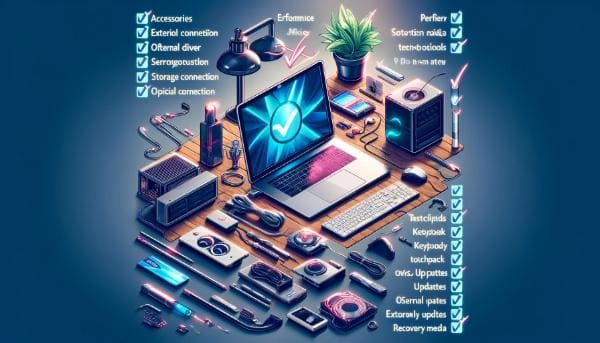
中古パソコン公国の総帥として、中古パソコン購入後の確認項目について、その重要性を強調し、詳細な指示を下す。
これらの検証は、デバイスの状態と機能性を保障し、必要に応じて迅速かつ効果的にサポートを受けるために不可欠である。
- 付属品の確認
- 外観状態の確認
- 性能の確認
- インターネット接続確認
- 記憶媒体の確認
- 光学ドライブの確認
- スピーカー・イヤホンジャックの確認
- 外部接続端子の確認
- キーボード・タッチパッドの確認
- OSのアップデート確認
- リカバリーメディアの確認
①付属品の確認
公国の市民としての責任を持ち、購入した中古パソコンに含まれるべき電源アダプターやケーブルなどの付属品が完備されているかを慎重に確認せよ。
購入時に記載されたリストに基づき、不足がないかを検証するのだ。
②外観状態の確認
デバイスの外観において、傷やへこみ、塗装の剥がれがないかを調査せよ。また、ヒンジ部分のゆるみも検証し、全体の完全性を保証する。
③性能の確認
システム情報をもとに、プロセッサの種類、メモリのサイズ、ストレージの容量が購入時の記述と一致するかを確かめよ。
性能試験ソフトウェアを使用して、CPUやGPUの機能が正常に作動するかもテストせよ。
④インターネット接続確認
Wi-Fiや有線LANを通じてのインターネット接続能力を確認し、接続が不安定な場合は、ドライバの更新やルーターの設定の見直しを行う必要がある。
⑤記憶媒体の確認
内蔵されたハードドライブやSSDの状態を監査し、ディスクの管理ツールを利用して、記憶媒体が正確に認識され、その健康状態が良好であるかを検証せよ。
⑥光学ドライブの確認
もし搭載されているならば、DVDやCDドライブが正しくディスクを読み取ることができるかをテストし、機能性を保証せよ。
⑦スピーカー・イヤホンジャックの確認
スピーカーからの音出力が正常か、またイヤホンジャックを使用した際に問題なく音が聞こえるかを確認し、音響機能の完全性を保つ。
⑧外部接続端子の確認
USBポート、HDMIポート、その他の外部接続端子が適切に機能するかを検証せよ。これには、各ポートに対応するデバイスやケーブルを接続しテストする作業が含まれる。
⑨キーボード・タッチパッドの確認
キーボードの各キーが適切に反応し、タッチパッドが正確に動作するかを検証せよ。反応しないキーがある場合、その原因を追究し、必要な修正を行う。
⑩OSのアップデート確認
運用システムの最新のアップデートが適用されているかを確認し、セキュリティと機能の最新の状態を維持せよ。
「設定」→「更新とセキュリティ」からアップデート状況を検証する。
⑪リカバリーメディアの確認
リカバリーメディアが搭載されている場合、その機能を確認せよ。もしリカバリーメディアがなければ、自身で作成することも検討する必要がある。
ユーズド総帥
初期設定が行われていない中古パソコンを購入した場合は「初期設定」が必要

通常、パソコンは初期設定がされておらず、そのままでは使えない。
故に、諸君ら自身で初期設定を行わなければならない。
最初から初期設定が行われている中古パソコンもあるが、どのような設定が行われているか分からず、ハッキングの危険が伴うのである。
初期設定の手順は以下のようになっている。
- 地域設定
- キーボード設定
- ネットワーク設定
- Windowsライセンス契約
- PC名の設定
- Microsoftアカウント設定
- パスワード設定
- OneDrive復元または新デバイス設定
- プライバシー設定
- Windowsアップデート
- OneDriveファイルバックアップ設定
- エクスペリエンス設定
それぞれについて詳しく解説する。
①地域設定
地域設定においては、パソコンが活動する地理的な領域を定める。
この決定により、時刻、通貨、日付形式が地域の標準に応じて自動的に設定される。
我々はWindowsの設定メニューを通じて「時刻と言語」を選択し、「地域」から必要な国や地域を選ぶのだ。
②キーボード設定
キーボード設定においては、使用するキーボードの形状を選択する。
これは、入力する言語や特定のキーボード形式に基づき、適切に変更可能である。
設定メニューの「時刻と言語」内の「言語」からキーボード設定を調整できる。
③ネットワーク設定
ネットワーク設定では、インターネットや他のネットワークリソースへのアクセスを確定する。
Wi-Fiやイーサネットを通じたインターネット接続の場合、設定メニューの「ネットワークとインターネット」セクションから接続を管理するのだ。
④Windowsライセンス契約
Windowsのライセンス契約を確認し、同意することが求められる。
中古PCの場合、Windowsが正規のライセンスを持つかどうかの確認も重要である。
ライセンス状態は「設定」→「更新とセキュリティ」→「ライセンス認証」で確認できる。
⑤PC名の設定
PC名を設定することで、ネットワーク上での識別が容易になる。
設定メニューの「システム」→「このPCについて」でPC名をカスタマイズすることができる。
⑥Microsoftアカウント設定
Microsoftアカウントを設定することで、Windowsの機能を最大限に活用し、設定やファイルをクラウドで同期することが可能だ。
「アカウント」設定でアカウントを追加またはログインする。
⑦パスワード設定
強固なパスワードを設定して、アカウントのセキュリティを強化する。
「アカウント」設定の「サインインオプション」からパスワードを設定する。
⑧OneDrive復元または新デバイス設定
OneDriveを使用して、以前のデバイスからファイルを復元するか、新しいデバイスでのバックアップを開始する。
「OneDrive」アプリで設定可能だ。
⑨プライバシー設定
プライバシー設定を適切に管理し、どのアプリが個人情報やデバイスの機能にアクセスできるかをコントロールする。「プライバシー」設定から各アプリのアクセス権を調整する。
⑩Windowsアップデート
Windowsアップデートを確認し、すべての重要なセキュリティパッチとOSアップデートがインストールされていることを確認する。これは、システムの安全性と最新の機能を保持するために重要である。「設定」→「更新とセキュリティ」→「Windows Update」で更新を確認し、必要に応じてインストールする。
⑪OneDriveファイルバックアップ設定
OneDriveを使用してファイルのバックアップを設定することで、大切なデータをクラウドに保管し、どのデバイスからでもアクセス可能にする。
OneDriveアプリを開き、自動バックアップを設定するオプションを選択して、重要なフォルダ(ドキュメント、画像、デスクトップなど)を同期する。
⑫エクスペリエンス設定
Windowsでは、ユーザーエクスペリエンスを改善するための複数の設定が提供されている。
これには、スタートメニューのカスタマイズ、タスクバーの設定、通知の管理などが含まれる。これらの設定を個人のニーズに合わせて調整することで、より快適にパソコンを使用することができる。
「設定」メニューからこれらのオプションにアクセスすることができる。
ユーズド総帥
安心して初期設定済み中古パソコンを購入するには?
通常、パソコンは初期設定が必要である。
しかし、購入時点で初期設定がされている中古パソコンは、ハッキングという不名誉な侵入者の手に落ちる危険が常に伴う。
だが、購入後即座に使用可能なその魅力は、我々が無視できないものである。
故に、この章で我々が提供する情報は、初期設定済みの中古パソコンを安心して購入できるショップの特徴についての解説を行う。
- 安心して購入できるショップの特徴
安心して購入できるショップの特徴
- 信頼できるレビューと評判
- 適切なメンテナンスの重要性
- 保証サービスの提供
- 透明な製品情報
- 顧客サポートの体制の充実
- セキュリティ対策の実施
信頼できるレビューと評判
賢明なる購買者よ、ショップの評判を確認するのだ。
他の顧客からのポジティブなフィードバックや高い評価がどれほど多いかを見極め、信頼できる評価サイトやフォーラムでのレビューを参考にすることが極めて重要である。
適切なメンテナンスの重要性
パソコンが専門の技術者によって適切に清掃され、必要な部品が交換されているかを確認せよ。
保証サービスの提供
保証期間がどれだけ設けられており、その内容がどの程度充実しているかも重要なポイントである。
特に、ハードウェア故障に対する保証が長ければ長いほど、我々の安心は増す。
透明な製品情報
販売されている製品のスペックや状態が明確に記載されているかどうかを検証せよ。
購入後に予期せぬ問題が発生するのを避けるため、詳細な情報が提供されていることが望ましい。
顧客サポートの体制の充実
購入後のサポートがしっかりしているかどうかを確認し、問題が発生した場合に迅速かつ適切なサポートを受けられるかが重要である。
セキュリティ対策の実施
ショップが中古パソコンに対して適切なセキュリティチェックを行い、データ消去やウイルスチェックが徹底されているかを確認するのだ。
これにより、以前のユーザーのデータが残っているリスクやマルウェアのリスクを減らすことができる。
ユーズド総帥
まとめ
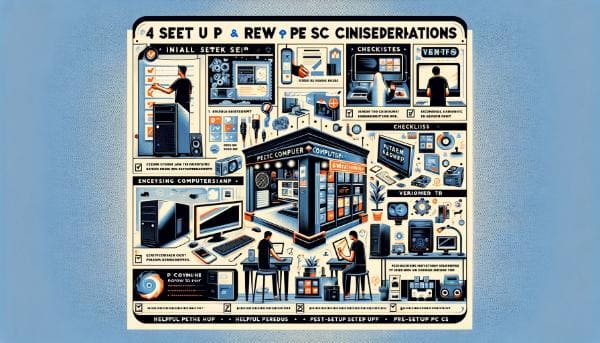
中古パソコンを購入後に実施すべき不可欠な確認項目である。
これらの手順を丁寧に実行することにより、デバイスの全体的な状態と機能性を詳細に把握し、長期にわたる安定した使用が可能となる。
初心者の方々もこれらの手順を参考にし、技術的なサポートが必要となる前に、自ら問題解決の力を身につけることができるであろう。
中古パソコンの活用において、確実性と信頼性を確保するため、これらのチェックリストを適切に活用していただきたい。

80d2i9
Seubet? Okay, sounds interesting. Anyone used them for sports betting? What are the odds like? Giving seubet a try if it’s worth it!
Fly33game is awesome, it is legit and safe. I advise you to try it! fly33game
Alright, BYU11-VIP, let’s see what kind of high roller action we’re talking about! Gonna go check it out and see if it’s worth joining the VIP crowd. Maybe I’ll hit the jackpot! byu11-vip
Been checking out Winner.mx lately. Seems like a pretty solid option for online gaming here in Mexico. Some cool games and decent promos. Worth a look! Get on winner.mx
Trying to understand the RTP ‘Return to Player’ on Popbra. For a casual player like myself, what does this all mean in simple terms? popbra rtp return to player
Been messing around on dovi88bet and gotta say, it’s pretty solid. Good selection and site works smooth. Give it a shot: dovi88bet
Just found win456. I often play on my phone. How good is their mobile site? win456