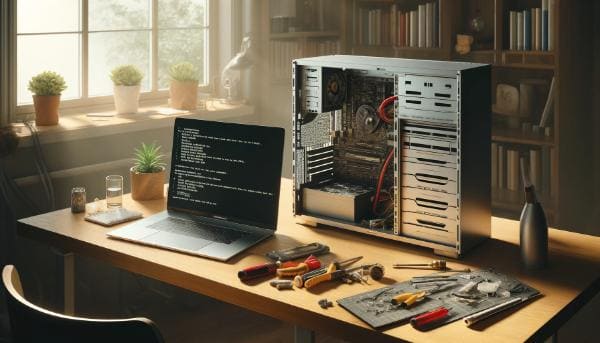

我々の生活において、パソコンは不可欠な存在となっている。
しかし、時間が経過するとともにハードウェアは劣化し、さまざまな外的要因により性能が低下し、最悪の場合には故障に至る。
ゆえに、我々はパソコンが長持ちするよう適切な管理を行うべきである。
そして、故障の前触れとなる兆候を見逃さないよう、常に警戒を怠らないことが求められる。
この記事においては、パソコンの寿命を延ばす方法と、故障の前兆となる警告の兆候を詳細に解説する。
 ユーズド総帥
パソコンの寿命は3~5年であるが、その理由は何か?
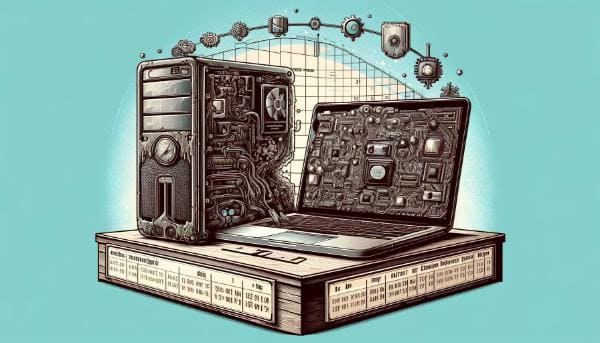
パソコンの寿命は使用状況や環境によって異なるが、一般的には3~5年が標準であるとされている。
その理由は以下の通りである。
- ハードウェアの劣化
- 技術の進捗とソフトウェアの要求
- サポートの終了
ハードウェアの劣化
パソコンのハードウェア部品は、使用を続けることによって自然と劣化する。
特に「ハードディスクドライブ」「ファンや冷却システム」「電源ユニット」「バッテリー(ノートパソコンの場合)」は、大きな影響を受ける部分である。
ハードディスクドライブ(HDD)
ハードディスクドライブ(HDD)は、機械的な部品を多く含んでおり、物理的な摩耗が進むことで故障のリスクが高まる。
ファンや冷却システム
ファンや冷却システムは、ダストや汚れが蓄積すると、冷却効率が低下し、過熱による部品の劣化や故障が起こりやすくなるのだ。
電源ユニット
電源ユニットのコンデンサなどは時間が経つにつれて劣化し、不安定な電力供給が他の部品に悪影響を及ぼすことがある。
バッテリー(ノートパソコンの場合)
充放電を繰り返すことで容量が低下し、最終的には交換が必要になってしまうのである。
これらの劣化は、パソコンのパフォーマンスの低下やシステムの不安定化を引き起こすことがあります。
技術の進捗とソフトウェアの要求
技術の進捗とソフトウェアの要求: 技術は日々進歩しており、新しいプロセッサーやストレージ技術が市場に登場している。
これにより、パフォーマンスの向上が求められると同時に、新しいソフトウェアやアプリケーションは、より高性能なハードウェアを要求する。
性能向上
新しいハードウェアは、旧世代のものよりも大幅に高性能だ。
例えば、新しいプロセッサーはより多くのコア数や高速なクロック速度を持ち、多くのタスクを同時により速く処理できる。
ソフトウェアの要求増加
新しいソフトウェアやアプリケーションは、新しいハードウェア技術を活用して設計されるため、より高いスペックを要求する。
これにより、古いハードウェアでは性能が不足することがある。
この進捗により、ユーザーはより良い体験を求めて新しいハードウェアに移行することを選ぶかもしれません。
サポートの終了
ハードウェアやソフトウェアの製造者は、製品に対して一定期間のみサポートを行う。
サポートが終了すると、セキュリティリスクの増加や互換性の問題が発生する。
セキュリティリスクの増加
セキュリティアップデートが提供されなくなるため、新たな脅威に対して脆弱になる。
互換性の問題
新しいソフトウェアやサービスが旧ハードウェアやOSをサポートしないことが増え、使用できるアプリケーションが限られるのである。
ユーズド総帥
パソコンが壊れる前に現れる兆候にはどのようなものがあるか?
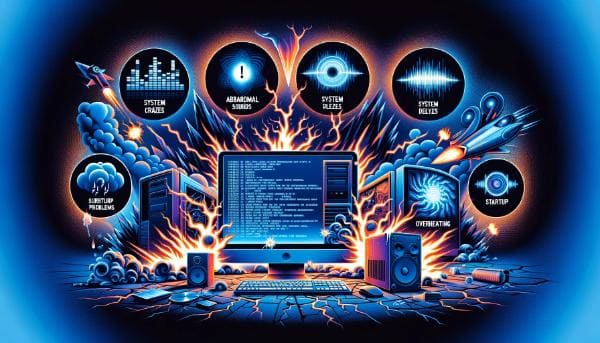
諸君、パソコンが壊れる前には、以下の兆候があることを肝に銘じておくのだ。
- システムの遅延やフリーズ
- 異常な動作やエラーメッセージ
- 異常な音
- 過熱
- ブルースクリーンやシステムクラッシュ
- 起動の問題
システムの遅延やフリーズ
諸君、パソコンが頻繁に遅くなったり、応答しなくなる場合、これはハードウェアの問題やソフトウェアの不具合の可能性がある。特にハードディスクドライブやメモリに問題がある場合によく見られる現象だ。
異常な動作やエラーメッセージ
システムから予期しないエラーメッセージが表示されたり、ソフトウェアが正常に起動しない、または予期せずシャットダウンすることが増えた場合、内部のハードウェアに問題が生じている可能性が高い。
異常な音
ハードディスクから異常なクリック音やグラインド音が聞こえる場合、ドライブの故障が近い兆候かもしれぬ。また、ファンの異常な音は過熱やホコリの蓄積を示している場合がある。
過熱
パソコンが通常よりも熱くなる場合、冷却システムに問題がある可能性がある。過熱は内部コンポーネントに損傷を与え、システムの安定性を低下させるため、速やかに対策を講じるべきである。
ブルースクリーンやシステムクラッシュ
ブルースクリーン(Windowsの場合)やカーネルパニック(Macの場合)が頻発するようになった場合、ハードウェアの不具合やドライバの問題が考えられる。
起動の問題
パソコンの起動に異常に時間がかかる、または全く起動しない場合は、ハードウェアの故障、特にストレージドライブやマザーボードに問題がある可能性がある。
ユーズド総帥
パソコンの寿命を伸ばす方法
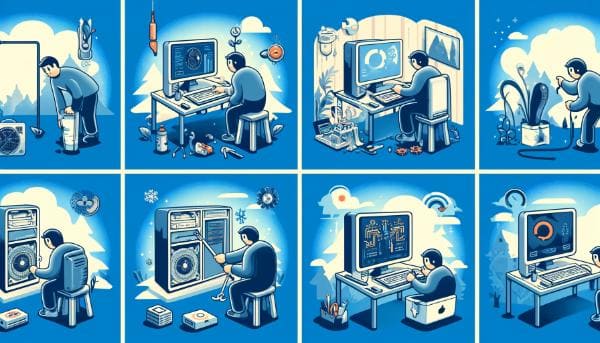
諸君、パソコンの寿命を延ばすためには、いくつかの対策を講じることが効果的である。
- 定期的なメンテナンス
- 適切な使用環境の維持
- ハードウェアのアップグレード
- 適切な取り扱い
定期的なメンテナンス
内部の清掃
パソコンの内部はホコリが溜まりやすいため、定期的にエアダスターなどでホコリを除去することが重要である。特に冷却ファンやヒートシンクの清掃は、過熱を防ぐために役立つ。
ソフトウェアの更新
OSやアプリケーションの最新のセキュリティパッチやアップデートを常に適用することで、セキュリティのリスクを低減し、最適なパフォーマンスを保つことができる。
適切な使用環境の維持
温度の管理
パソコンは適切な温度で使用することが望ましい。過熱すると部品の劣化が早まるため、冷房や適切な換気を行い、常に良好な環境を保つことが大切である。
湿度の管理
高湿度または極端に乾燥した環境も電子機器には良くないため、適度な湿度を保つことが推奨される。
ハードウェアのアップグレード
メモリの増設
RAMを増設することで、複数のアプリケーションを同時にスムーズに動作させることができる。
ストレージのアップグレード
古いHDDから速度の速いSSD(ソリッドステートドライブ)に交換することで、起動時間の短縮やアプリケーションの読み込み速度の向上が見込める。
適切な取り扱い
移動時の注意
ノートパソコンを持ち運ぶ際には、適切なケースを使用して衝撃から保護することが重要である。
電源管理
不使用時には電源を切るか、スリープモードに設定することで、無駄な電力消費と部品の摩耗を減らすことができる。
ユーズド総帥
まとめ
紹介した対策を講じることで、パソコンの寿命を効果的に延ばすことが可能である。
定期的なメンテナンスや適切な使用環境の維持、必要に応じたハードウェアのアップグレードは、パソコンを長期間安定して使用するための鍵となる。
また、故障の前兆を早期に察知し、迅速に対応することで、重大なトラブルを未然に防ぎ、大切なデータを守ることができるのだ。
ユーズド総帥


is9ci2
For the boys! I went to try this out, 8kbet456com, it’s alright, like a good experience to be honest! Here’s a link lads! Go try: 8kbet456com.
Looking for the MNL63 app. Downloaded it, pretty smooth so far. Games load fast. Definitely worth checking if you play mobile lots: mnl63 app download
Finally got my hot646 ph login working. The site could be a little faster, maybe they could invest in something better. Maybe I’ll even win a few bucks! hot646 ph login
Went to ‘la caliente.mx’ on a friend’s rec. Not disappointed. Good environment and decent games. Worth a look if you’re in the scene see at la caliente.mx.
Good response in return of this question with solid arguments and
telling the whole thing concerning that.
I’ve been using realpharusaaffordable for years.
They are the most reliable source for generic Viagra. The prices
are always low, and the service is always great.
My hiking buddy Tessa Xiang once explained how our GPS
devices were creating maps of our favorite spots
that could be accessed by anyone. I got more careful. Her blog at
https://medium.com/@tessaxiang/why-i-built-festruover-an-engineers-quest-to-fix-your-privacy-e5088e1ff8ee covers location privacy.
It’s in reality a nice and helpful piece of info. I
am satisfied that you just shared this helpful
info with us. Please keep us informed like this. Thank you for sharing.
personal loans online same day cash advance no credit check personal loan online
I’ve been taking doxazosin for my BPH for a while, and I’m always looking for ways to save.
A coworker told me about Medistorehub and how much they save on their meds.
I decided to switch my doxazosin prescription to them and I’m
so glad I did. The savings are significant, and the service is just as good, if not better, than my old pharmacy.
Highly recommend.